안녕하세요. 멀배야 입니다!
오늘은 오랫동안 컴퓨터 화면을 볼 수 밖에 없는 직장인, 학생분들을 위해 설정해두면 눈이 덜 피로한 Windows 다크모드 설정과 Chrome 강제 다크 모드 적용법을 알려드리도록 하겠습니다.
참고로 Windows 버전은 Windows 10 Pro 입니다.
1. Windows 기본 설정
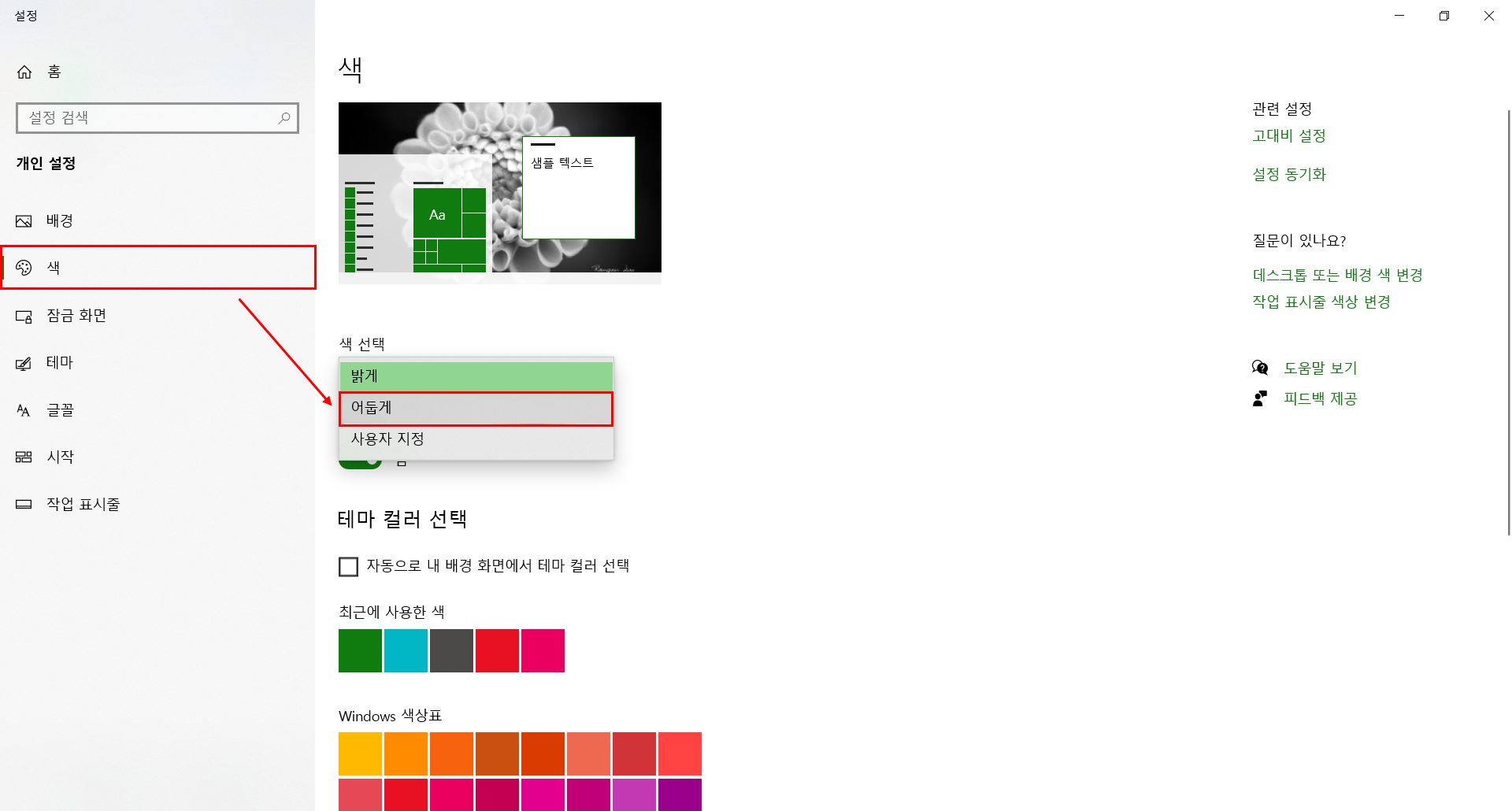
바탕화면에서 마우스 [우클릭] - [개인 설정]

[색] - [색 선택] - [어둡게] 클릭.
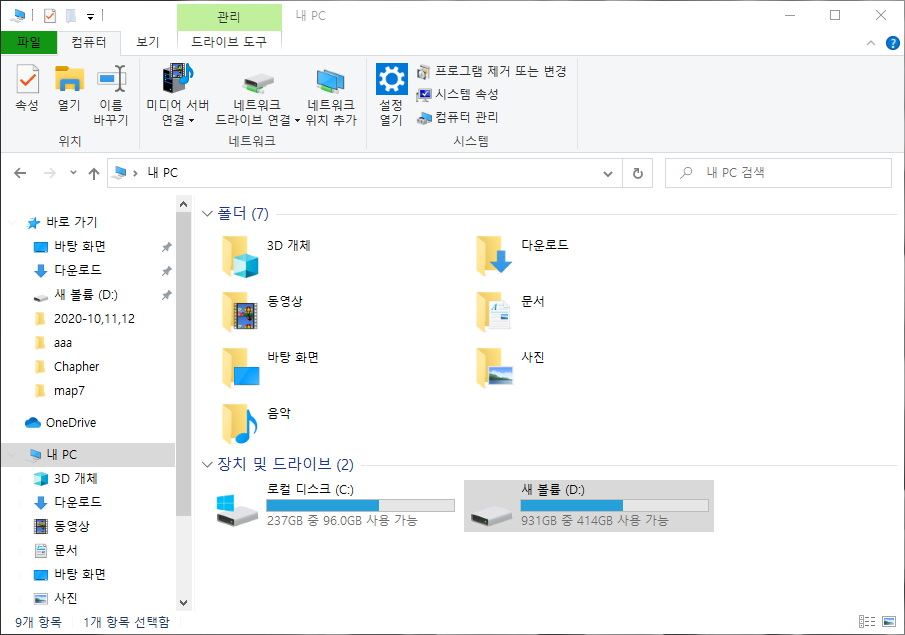
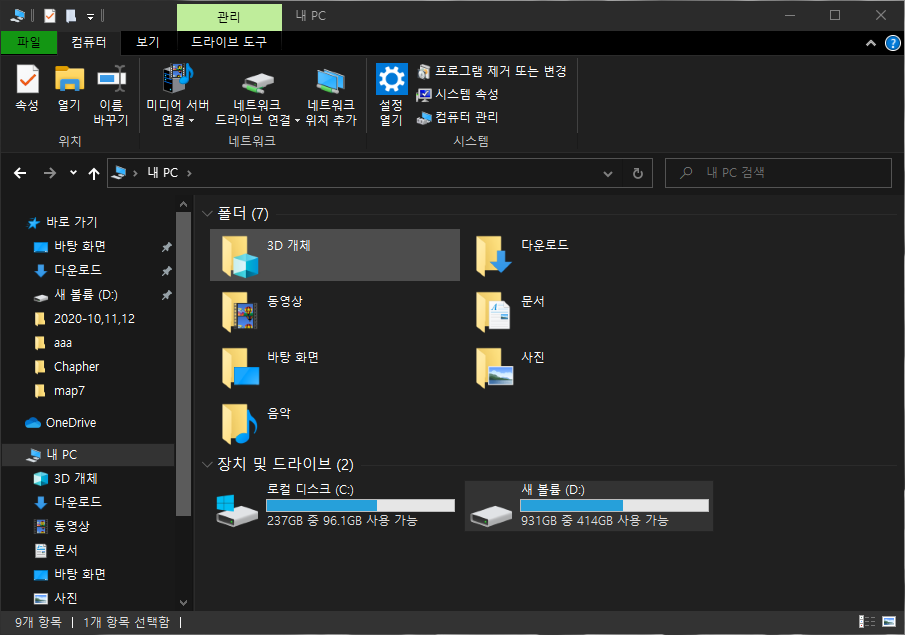
2. Chrome 확장 프로그램을 사용하여 브라우저 영역 다크모드 설정
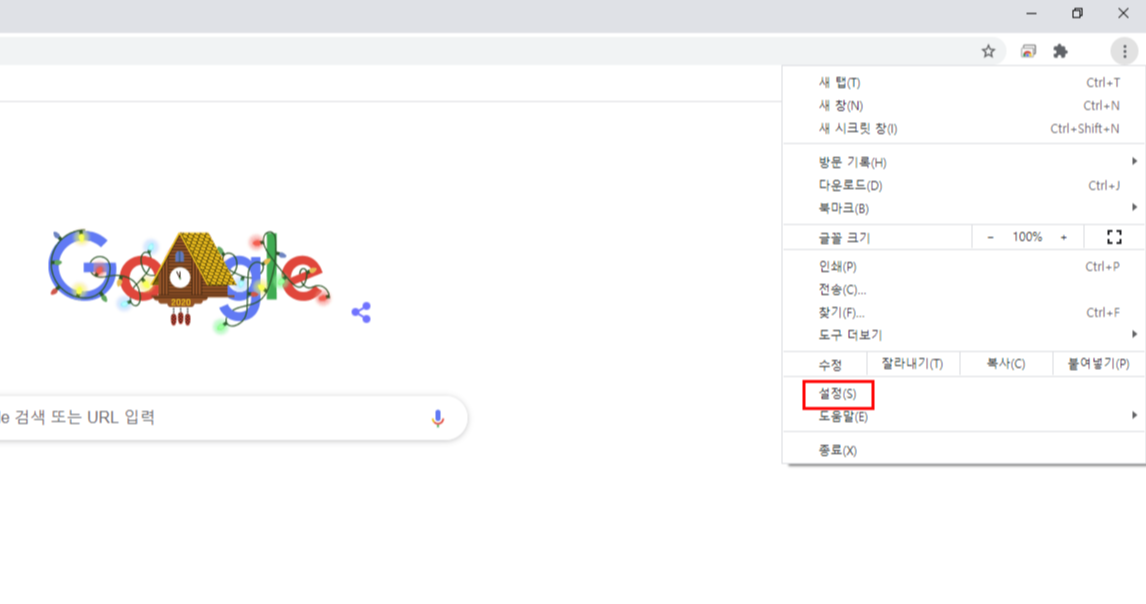
구글 홈 화면 우측 상단에 있는 설정으로 들어가서 [모양] - [테마] 클릭.

Chrome 다크 모드 테마는 기본적으로 Just Black 테마를 사용합니다.
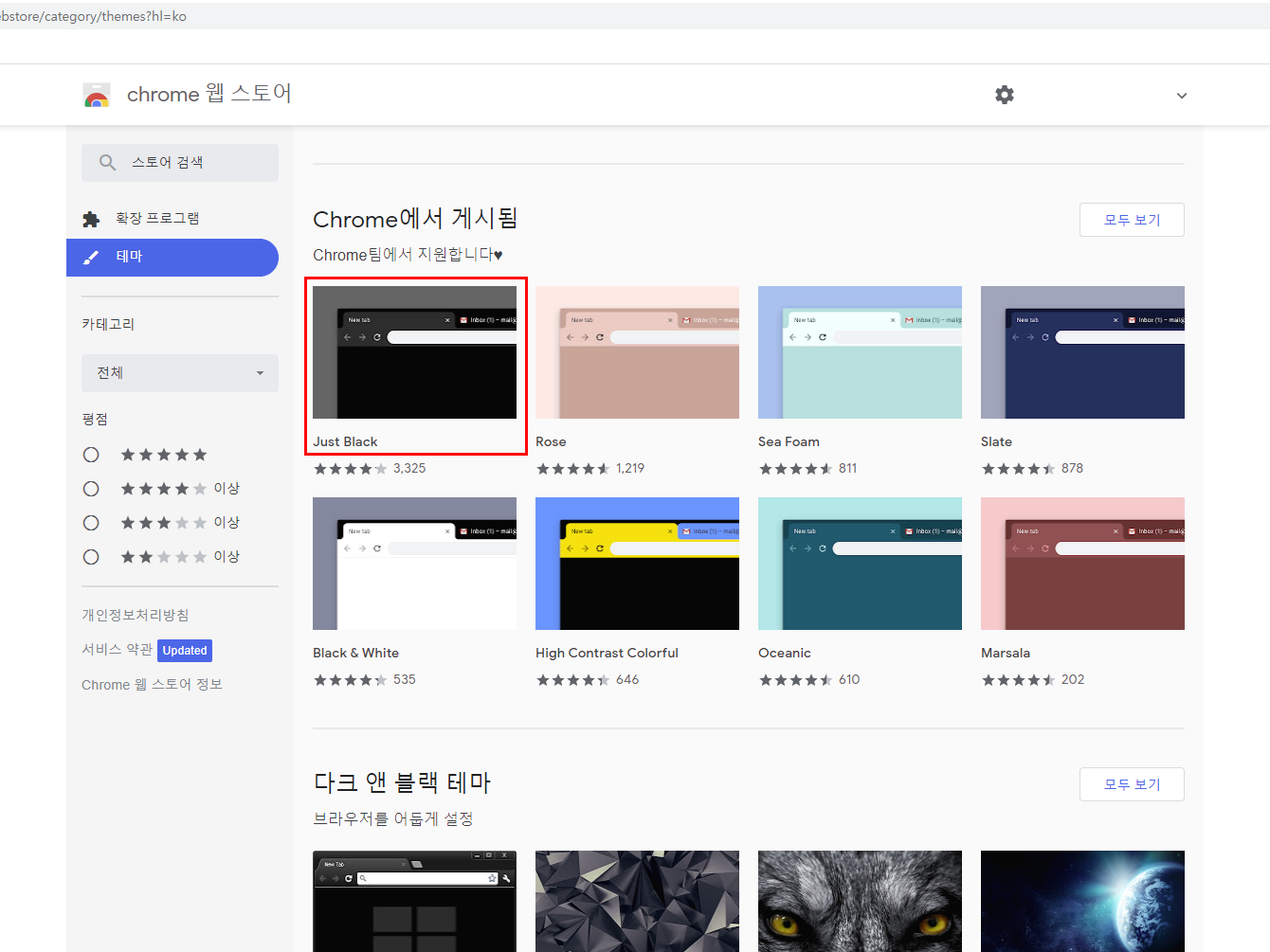
Chrome에 추가 버튼을 누르면 어둡게 변경됩니다.
여기까지 설정을 완료하면 Windows 기본 앱 화면, Chrome 브라우저 영역들은 어둡게 변경되었지만,
웹 사이트 영역은 아직 하얗게 나옵니다.
웹 사이트 영역까지 다크모드로 처리하는 방법은 '#3. 웹 사이트 영역 다크모드 설정'에 있습니다.
3. 웹 사이트 영역 강제 다크모드 설정
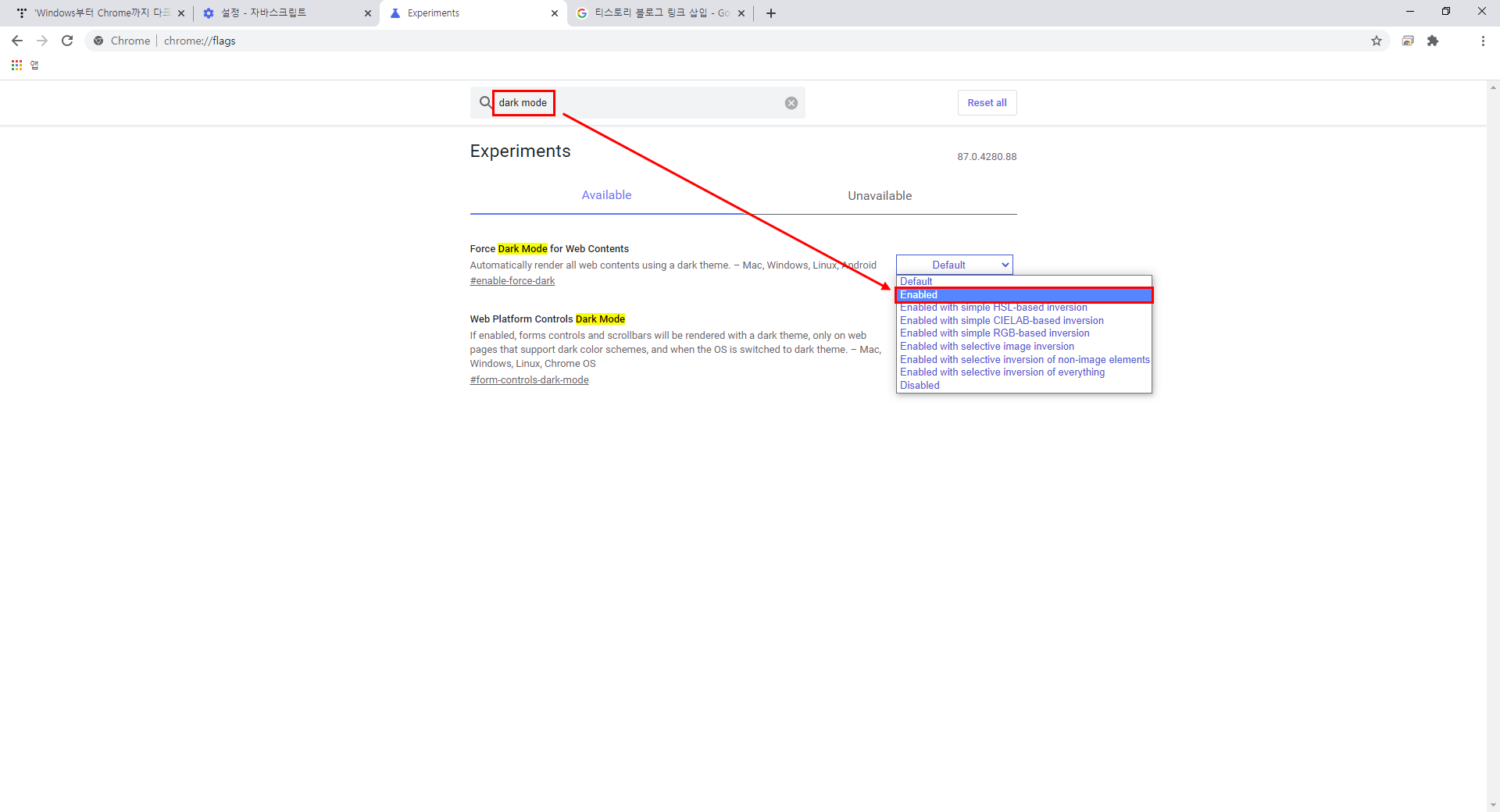
chrome://flags/ 로 들어가서 검색창에서 dark mode를 검색하면 Force Dark Mode for Web Contents가 나옵니다.
현재는 chrome://flags/ 에 dark mode를 검색하시면 Auto Dark Mode for web contents 만 나오는데 이걸로 설정하시면 됩니다!
Default -> Enabled로 변경.
※ 참고로 chrome://flags/는 실험 기능이기 때문에 기능이 더 이상 지원되지 않을 수도 있습니다.
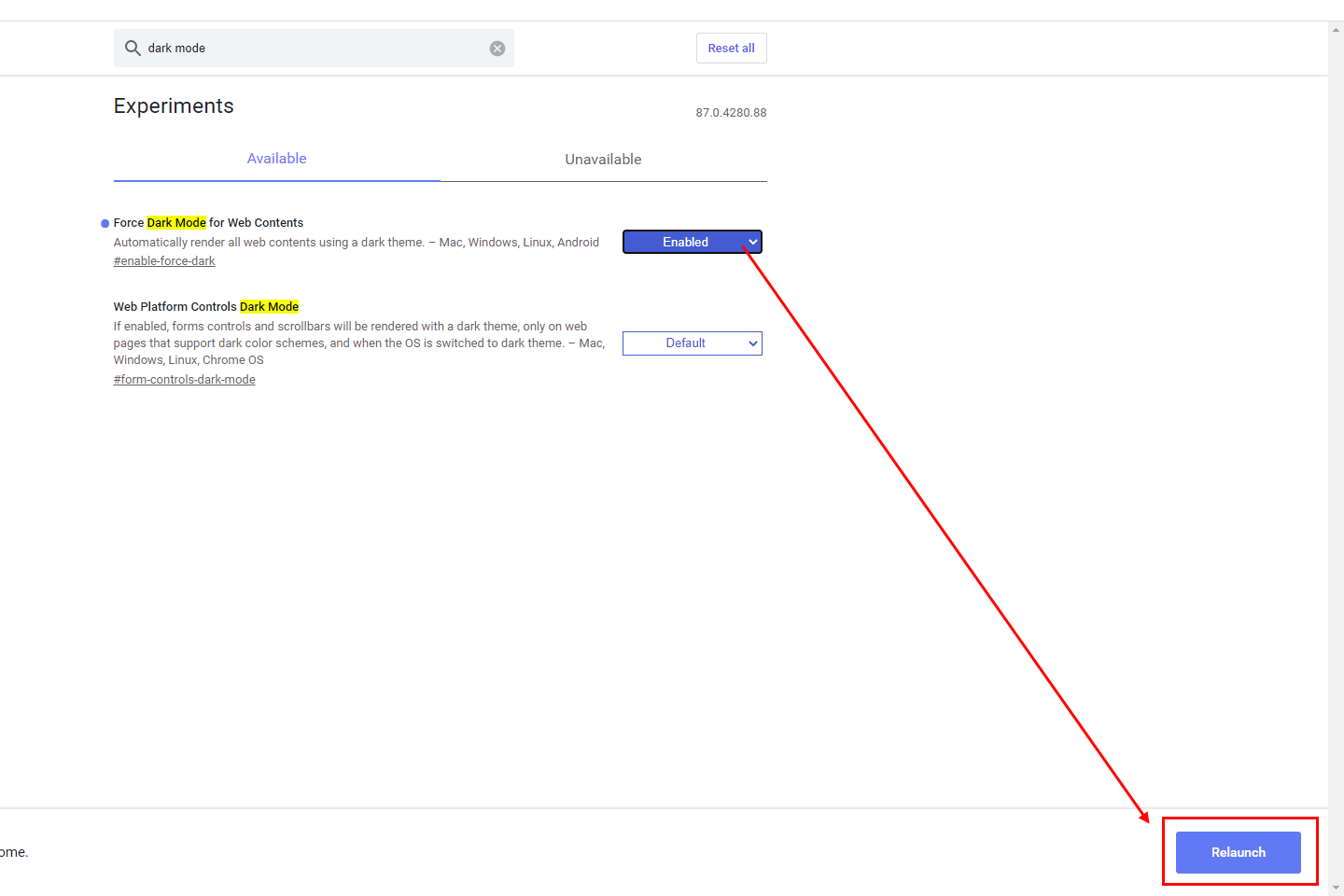
우측 하단에 있는 Relaunch를 클릭하면 웹사이트까지 다크모드로 전환됩니다.

이렇게!
4. Chrome 테마 설정
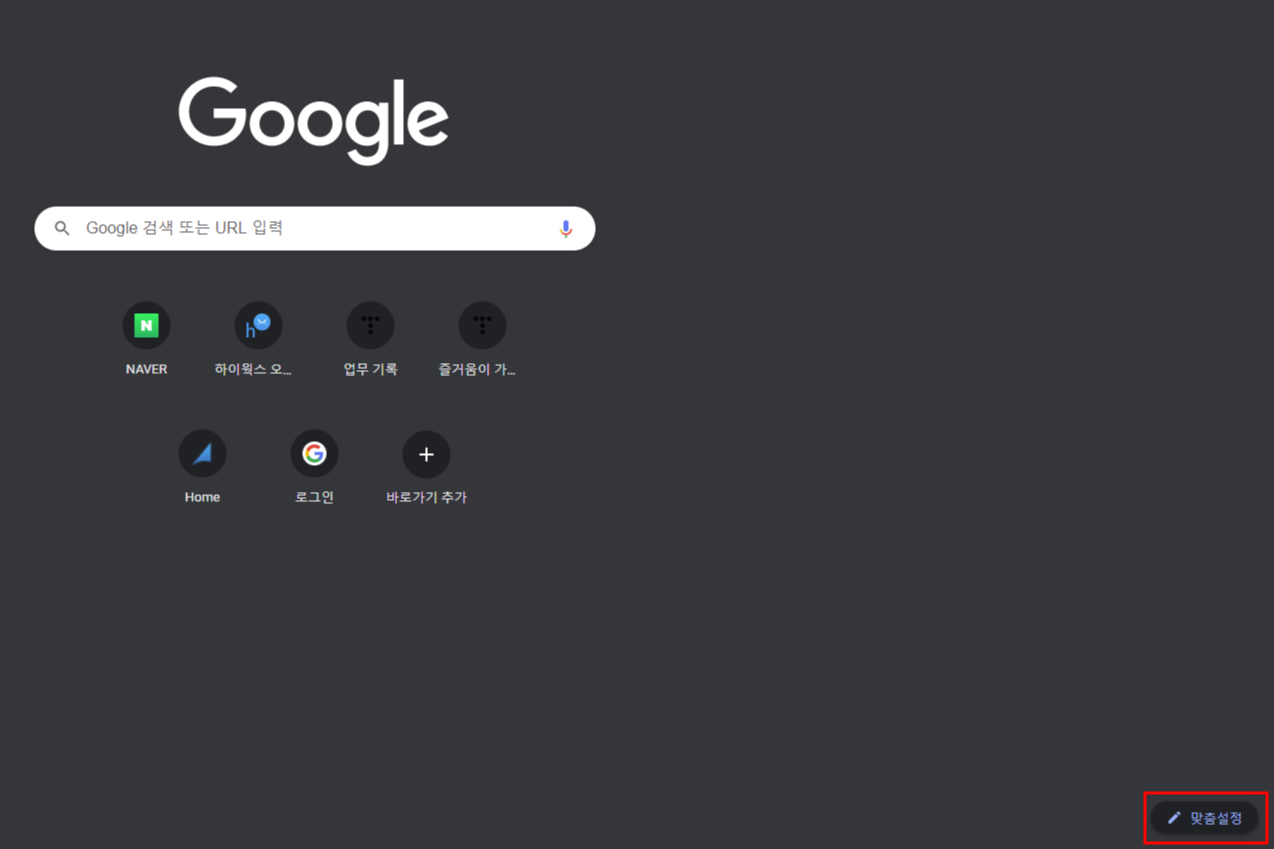
홈 화면 우측 하단에 있는 맞춤설정을 클릭.

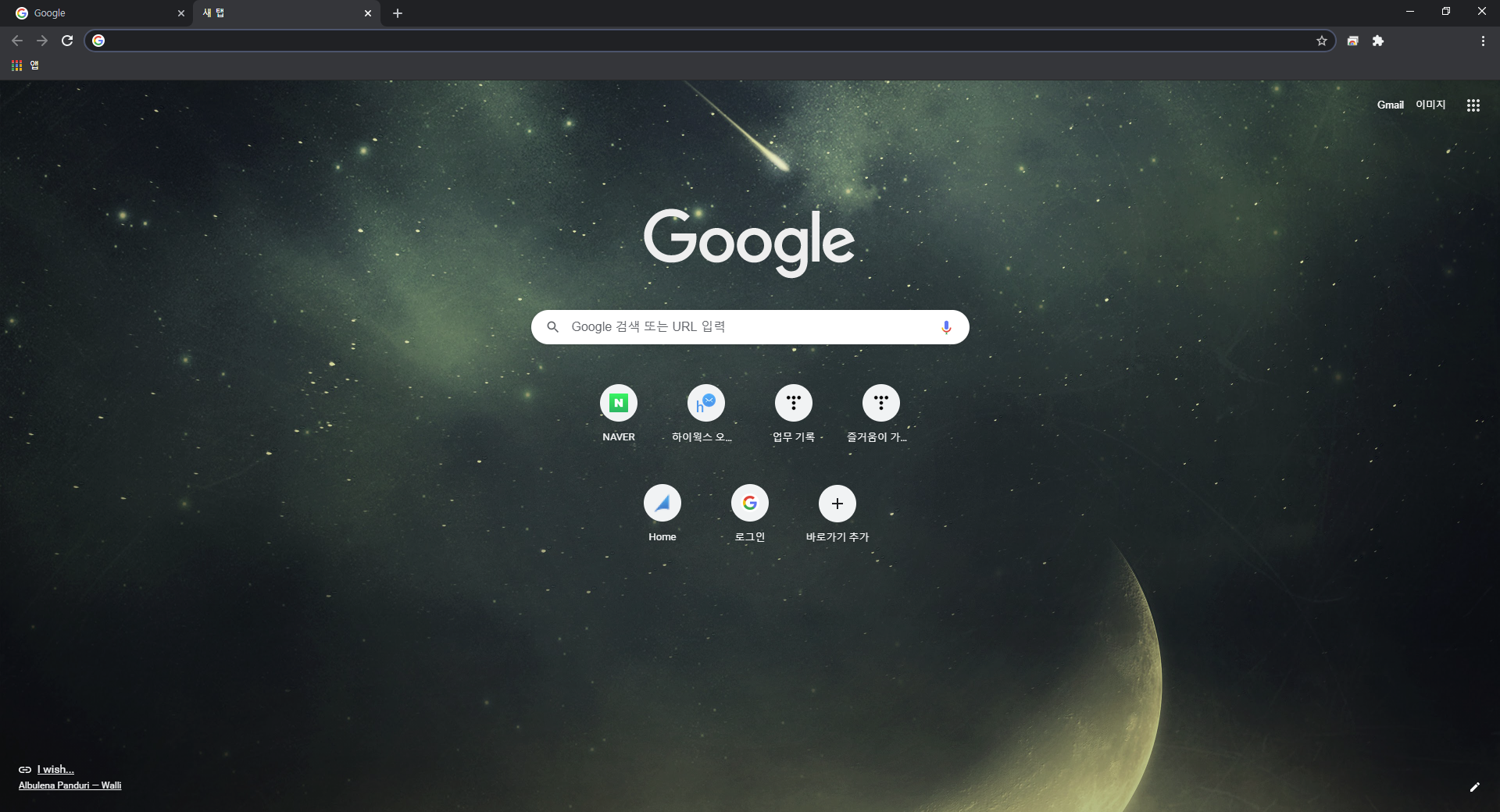
눈 피로에 작게나마 도움이 되었으면 좋겠습니다!
감사합니다.


